This is default featured slide 1 title

Go to Blogger edit html and find these sentences.Now replace these sentences with your own descriptions.

This is default featured slide 2 title

Go to Blogger edit html and find these sentences.Now replace these sentences with your own descriptions.

This is default featured slide 3 title

Go to Blogger edit html and find these sentences.Now replace these sentences with your own descriptions.

This is default featured slide 4 title

Go to Blogger edit html and find these sentences.Now replace these sentences with your own descriptions.

This is default featured slide 5 title

Go to Blogger edit html and find these sentences.Now replace these sentences with your own descriptions.

Sabtu, 28 Maret 2015

Download SSC Service Utility

SSC Service Utility digunakan untuk mengembalikan setting awal atau reset printer sehingga Counter Value atau angka penghitung mesin printer Epson ini menjadi nol kembali atau kembali ke settingan awal.


Contoh tampilannya :

Untuk cara downloadnya klik disini

Download Format Factory 2.10 Converter Full

Format Factory adalah Software yang biasa digunakan untuk konversi atau merubah format suatu data, baik itu berupa Video, Audio, Picture, ROM Device\DVD\CD\ISO, dan juga pilihan Advanced yang didalamnya ada fungsi khusus.


Penjelasan Power Supply Komputer

  • Pengertian Power Supply 
Power supply adalah perangkat keras berupa kotak yang isinya merupakan kabel-kabel yang berfungsi untuk menyuplai tegangan langsung kekomponen dalam casing yang membutuhkan tegangan, misalnya motherboard, hardisk, kipas, CD ROM dll. Perangkat keras ini biasanya terpasang di bagian belakang (di dalam) casing komputer. Input power supply berupa arus bolak-balik (AC) sehingga power supply harus mengubah tegangan AC menjadi DC (arus searah). Besarnya listrik yang mampu ditangani power supply ditentukan oleh dayanya dan dihitung dengan satuan Watt.

  • Fungsi Power Supply 
Fungsi Power Supply pada komputer adalah sebagai perangkat keras yang memberikan atau menyuplai arus listrik yang sebelumnya diubah dari bentuk arus listrik yang berlawanan atau AC, menjadi arus listrik yang searah atau biasa disebut sebagai arus DC. Power supply menyuplai arus listrik DC yang dibutuhkan oleh perangkat keras di dalam komputer beberapa contoh hardware yang membutuhkan arus listrik DC adalah harddisk, fan, motherboard dan lain-lain. Power supply juga memiliki kenektor kabel yang masing-masing konektor kabel tersebut memiliki fungsi yang berbeda-beda yang sangat dibutuhkan oleh komputer pada saat ini. Sehingga dapat disimpulkan bahwa power supply merupakan perangkat keras yang sangat penting dalam mengoperasikan suatu komputer.

  • Cara Kerja Power Supply 
Ketika kita menekan tombol power pada casing, yang terjadi adalah langkah berikut.
Power supply akan melakukan cek dan tes sebelum membiarkan sistem start. Jika tes telah sukses, power supply mengirim sinyal khusus pada motherboard, yang di sebut power good

  • Jenis-Jenis Konektor Power Supply 
  1. Konektor 20/24 pin ATX Motherboard. Digunakan untuk mensuplay tegangan ke motherboard. Pada Motherboard versi lama digunakan Konektor ATX 20 pin, sedangkan Motherboard yang terbaru sudah menggunakan konektor ATX yang 24 pin. Untuk konektor ATX 24 pin pada dasarnya merupakan konektor ATX 20 pin ditambah dengan konektor 4 pin, sehingga kedua konektor ini bisa digabungkan atau dilepas sesuai dengan motherboard yang kita pakai.
  2. ATX 4 pin connector. Digunakan sebagai penyedia supply tegangan untuk Processor kelas Intel Pentium IV. Jadi pada Pentium 4 kebawah, konektor ini tidak perlu digunakan.
  3. 4 Pin Peripherial Power Connector/Molex Connector. Digunakan sebagai supply tegangan untuk berbagai hardware seperti Hardisk IDE, CD ROM Drive dan Kipas Casing komputer.
  4. Floppy Drive Connector/Berg Connector. Konektor ini khusus digunakan untuk Floppy Drive atau pun external audio card. Karena penggunaan Floopy Drive sekarang sangat jarang, maka konektor ini jarang digunakan.
  5. 6 pin PCI-E connector. Konektor ini digunakan untuk memberikan tegangan pada yang terdapat pada beberapa graphic Card yang menggunakan slot PCI Express.
  6. SATA Power Connector. Digunakan untuk mensupply tegangan untuk komponen hardware yang menggunakan interface SATA seperti Hardisk SATA dan CD/DVD ROM SATA.

  • Jenis-jenis Power Supply
Jenis-Jenis Power Supply yang terdapat pada kebanyakan komputer sekarang ini terbagi menjadi dua jenis. Kedua jenis power supply tersebut adalah Power Supply AT dan Power Supply ATX. Berikut adalah penjelasan dari jenis Power Supply AT dan Power Supply ATX.

1. Power Supply AT


Power Supply AT merupakan jenis power supply yang tergolong lawas. Pada masa kejayaannya, power supply jenis ini banyak digunakan oleh komputer Pentium II dan juga Pentium III. Meskipun kini sangat jarang ditemui, namun Power Supply AT sesungguhnya memiliki berbagai kelebihan. Power supply jenis ini memiliki kabel power yang terhubung ke motherboard yang terbagi menjadi dua, yaitu konektor P8 dan P9. Resiko kesalahan pemasangan dengan menggunakan power supply jenis ini pun sangat sedikit, mengingat untuk pemasangannya dibutuhkan ketelitian tinggi. Kesalahan yang biasa terjadi saat pemasangan power supply adalah terbalik mengingat terdapat dua konektor penghubung. Untuk pemasangan yang benar anda harus memperhatikan kabel power warna hitam pada masing-masing konektor. Pasangkan tepat pada tengah-tegah sambungan untuk menghindari konsleting. Untuk mematikan Power Supply AT, anda harus menekan tombol power secara langsung mengingat power supply jenis ini terhubung secara langsung ke chasing computer

Ciri utama :
  • Tombol on/off bersifat manual
  • Ketika Shutdown, untuk mematikan mesti menekan tombol CPU
  • Kabel daya ke motherboard terdiri atas 2 x 6 pin
  • Daya rata-rata di bawah 250Watt

2. Power Supply ATX  


Power Supply ATX (Advanced Technology Extended) adalah jenis power supply jenis terbaru dan paling banyak digunakan saat ini. Perbedaan yang mendasar pada PSU jenis AT dan ATX yaitu pada tombol powernya, jika power supply AT menggunakan Switch dan ATX menggunakan tombol untuk mengirikan sinyal ke motherboard seperti tombol power pada keyboard.

Ciri utama :
  • Terdiri atas satu set kabel supply ke motherboard yang berjumlah : 20pin atau 20pin + 4pin 24pin + 4pin atau 24pin + 8pin
  • Ketika shutdown otomatis CPU mati
  • Ada konnector tambahan power SATA (PSU terkini)
  • Daya lebih besar untuk memenuhi standar komputasi masa kini
  • Efisiensi lebih baik

Sekian Artikel Tentang Penjelasan Power Supply Komputer, Semoga bermanfaat

Penjelasan Processor Komputer


  • Pengertian Processor
Processor adalah komponen komputer yang merupakan sebagai otak yang menjalankan proses dan pengendali kerja komputer yang berkerjasama dengan perangkat komputer lainnya, satuan kecepatan dalam Prosesor adalah Mhz (Mega Heartz) atau Ghz (Giga Heartz) dengan semakin besar kecepatan suatu Prosesor maka akan semakin cepat kinerja komputer saat melakukan proses. Dengan kapasitas prosesor yang besar dan didukung oleh memori (RAM) yang besar juga akan membantu setiap pengerjaan instruksi dengan cepat. Arti lain dari prosesor adalah chip yang sering disebut “Microprocessor”. Bagian yang terpenting dari prosesor adalah:
  1. Arithmatics Logical Unit (ALU) : Melakukan semua perhitungan aritmatika (matematika) yang terjadi sesuai dengan intruksi program.
  2. Control Unit (CU) :  Pengatur lalu lintas data seperti input, dan output.
  3. Memory Unit (MU) : Alat penyimpanan kecil yang mempunyai kecepatan akses cukup tinggi.

  • Fungsi Processor
Fungsi Processor dalam sebuah komputer mempunyai fungsi yang sangat penting, karena komponen kecil ini menentukan kecepatan performa dari sebuah komputer. Pada umumnya fungsi sebuah prosesor adalah untuk memproses data yang diterima dari masukkan atau input, kemudian akan menghasilkan pengeluaran atau output. Cara kerja prosesor akan terus terhubung dengan komponen komputer yang lainnya, terutama Harddisk Drive (HDD) dan Memori RAM. Fungsi prosesor juga di ibaratkan sebagai sebuah otak dari komputer karena setiap data yang akan diproses akan selalu melewati prosesor untuk kemudian diolah dan menghasilkan data-data yang di inginkan dari user/pengguna. Bagi para gamer, pasti sudah familiar dengan istilah, “greater processor, greater gaming experience”, karena sebuah game pasti sangat berpengaruh dengan kapasitas dan kecepatan prosesor dari sebuah komputer.


Sekian Artikel Tentang Penjelasan Processor Komputer, Semoga Bermanfaat

Jumat, 27 Maret 2015

Cara membuat bingkai Sederhana dengan photoshop CS 8


Keindahan sebuah foto ditentukan oleh beberapa hal, salah satunya adalah bingkai foto. Di photoshop  aksesoris yang disebut juga dengan frame atau border atau garis tepi ini dapat ditambahkan ke dalam sebuah foto sehingga dapat menambah nilai estetika atau keindahannya sehingga menjadi photo indah.

Tanpa software frame pun kita dapat membuat sebuah frame dan border foto dengan photoshop secara simpel, mudah, dan cepat. Asalkan tahu caranya dan terbiasa menggunakannya. Pada kali ini akan saya tulis dasar-dasarnya saja, selanjutnya anda dapat  kembangkan sendiri bagaimana membuat bingkai di photoshop cs 8.

Jika anda belum mempunyai aplikasi Photoshop CS 8, bisa Download Disini

Langsung saja kita mulai :
  • Buka   Adobe photoshop CS 8 
  • Klik file => Open (Ctrl+O) => pilih Foto yang akan di tambahkan bingkai. Kali ini saya ambil contoh gambar seperti di bawah ini.

  • Aktifkan Layer : Klik Window > Layers  atau tekan F7 akan muncul sebuah kotak pallete Layer seperti terlihat pada gambar dibawah di bawah ini.


  • Copy foto dengan cara tekan Ctrl + J pada keyboard. Fungsinya untuk membuat foto menjadi dua layer (duplikasi layer). 
  • Klik Add a Layer Style => pilih Stroke, atau bisa juga dengan mengklik menu Layer => Pilih Layer Style => Pilih Stroke.


  • Akan keluar sebuah kotak dialog seperti gambar di bawah ini, Kemudian isilah kotak dialog misalnya Isi Size = 15 px (Bisa di sesuaikan dengan ukuran Photo yang di gunakan), position = Inside, Blend Mode = Normal, Opacity = 100 %, Fill Type= Color, Color Picker = #091b88 (Pilih warna sesuai keinginan anda). Lihat gambar ilustrasi di bawah ini.
  • Jika Sudah Klik OKE.

  • Kemudian kembali ke Layer Style => Klik Inner shadow. 
  • Isi  Blend Mode = Normal, Opacity = 100, Angle = 30, Centang Use Global Light. Isi Distance = 0 px, Choke = 75, Size = 42. (Sesuaikan Dengan Foto yang anda gunakan).
  • Klik Segitiga hitam pada Kotak Contour  => Pilih Ring - Double.
  • Jika sudah Klik OK.


Hasil dari langkah cara membikin  bingkai foto di atas adalah seperti di bawah ini :


Bagaimana Mudahkan untuk membuat bingkai sederhana dengan photoshop.

Sekian Tutorial tentang Cara membuat bingkai  Sederhana dengan photoshop CS 8, Semoga bermanfaat

10 Nama-Nama Malikat dan Tugas-Tugasnya yang Wajib Kita Ketahui


  • Pengertian Malaikat
Malaikat adalah ciptaan Allah yang ghaib, yang tidak mempunyai nafsu dan pikiran, tidak berbapak dan tidak beribu, juga tidak beranak. Malaikat hanya mengerjakan apa yang diperintahkan Allah kepada mereka. Malaikat ada baaaaanyak banget, tapi yang wajib diimani hanya ada sepuluh.
Keimanan kepada malaikat masuk ke dalam rukun Iman yang kedua, maka setiap orang islam yang mengaku muslim harus mengimani keberadaan malaikat.

  • Nama-Nama 10 Malaikat dan Tugasnya :
  1. Malaikat Jibril yang menyampaikan wahyu Allah kepada nabi dan rasul.
  2. Malaikat Mikail yang bertugas memberi rizki / rejeki pada manusia.
  3. Malaikat Israfil yang memiliki tanggung jawab meniup terompet sangkakala di waktu hari kiamat.
  4. Malaikat Izrail yang bertanggungjawab mencabut nyawa.
  5. Malikat Munkar yang bertugas menanyakan dan melakukan pemeriksaan pada amal perbuatan manusia di alam kubur.
  6. Malaikat Nakir yang bertugas menanyakan dan melakukan pemeriksaan pada amal perbuatan manusia di alam kubur bersama Malaikat Munkar.
  7. Malaikat Raqib / Rokib yang memiliki tanggung jawab untuk mencatat segala amal baik manusia ketika hidup.
  8. Malaikat Atid / Atit yang memiliki tanggungjawab untuk mencatat segala perbuatan buruk / jahat manusia ketika hidup.
  9. Malaikat Malik yang memiliki tugas untuk menjaga pintu neraka.
  10. Malaikat Ridwan yang berwenang untuk menjaga pintu sorga / surga.


Sekian Artikel tentang 10 Nama-Nama Malikat dan Tugas-Tugasnya yang Wajib Kita Ketahui, semoga bermanfaat

Pengertian dan Perbedaan Kabel ATA & SATA

  • Jenis ATA

ATA (Advanced Technology Attachment) standar adalah interface standar yang memungkinkan anda untuk menghubungkan perangkat penyimpanan ke komputer PC. Standar ATA dikembangkan pada tanggal 12 Mei 1994 oleh ANSI. Standar ATA awalnya ditujukan untuk menghubungkan hard drive, tetapi ekstensi yang disebut ATAPI (ATA Packet Interface) telah dikembangkan untuk dapat perangkat penyimpanan lain ( CD-ROM drive , DVD-ROM drive , dll) pada ATA.
Standar ATA dapat menghubungkan perangkat penyimpanan langsung dengan motherboard untuk kabel pita, yang umumnya terdiri dari 40 kabel paralel dan tiga konektor (biasanya konektor biru untuk motherboard dan konektor hitam dan konektor abu-abu untuk dua perangkat penyimpanan).

  • Jenis SATA

SATA (Serial Advanced Technology Attachment) adalah pada komputer yang didesain biasanya untuk mentransfer data antara motherboard dan media penyimpanan data, seperti hard disk dan optical drive di dalam komputer. Keuntungan utama menggunakan hard disk SATA adalah transfer data yang lebih cepat, bisa memindahkan ataupun menambah device selama operasi, kabel yang lebih tipis sehingga proses pendinginan udara dapat efisien, dan banyak keunggulan lainnya.
SATA dalam mentransfer data secara berurutan atau serial lewat kabelnya dan juga secara teknik SATA menyusun sendiri disk yang tersambung ke dalam motherboard tanpa adanya sistem master ataupun slave, sehingga kabel SATA hanya dapat digunakan pada satu hard disk.

Perbedaan yang mencolok dari Kabel Data ATA dengan SATA, Yaitu :
  1. Kabel SATA menggunakan kabel yang lebih kecil dari ATA (15-pin). Adapter dari serial ATA mampu mengakomodasi transfer data dengan kecepatan yang lebih tinggi dibandingkan dengan ATA sederhana. Walaupun menggunakan kabel lebih kecil, tapi SATA lebih cepat dari pada ATA. Jika kecepatan ATA mencapai 133 Mbps, SATA memiliki kecepatan lanjutannya, yaitu 150 Mbps (SATA I), 300 Mbps (Sata II), dan 600 Mbps (SATA- 600/SATA III), Sedangkan ATA menggunakan kabel lebar dan transfer rate max 133Mbps.
  2. SATA memiliki banyak kelebihan (misalnya native command queuing) yang menyebabkannya memiliki kecepatan lebih dan kemampuan untuk melakukan bekerja di lingkungan multitask dibandingkan ATA. ATA dan SATA adalah system transfer data dari dan ke hardisk. ATA itu masih menggunakan sistem paralel makanya sekarang dikenal dengan nama PATA. Karena parael penggunaan kabelnya banyak, yaitu kabel IDE.
  3. SATA merupakan pengembangan ATA menggunakan sistem Serial yang bekerja secara multiplex sehingga irit kabel. ATA secara teoritis mentransfer data maksimal 133mbps sedangkan SATA 150mbps. Untuk SATA2 bisa mencapai 300 mbps.


Sekian Artikel Tentang Perbedaan Kabel ATA dan SATA, semoga bermanfaat

Pengertian Dan Fungsi Floppy Disk


  • Pengertian  
Floppy Disk adalah sebuah perangkat penyimpanan data yang terdiri dari sebuah medium penyimpanan magnetis bulat yang tipis dan lentur dan dilapisi lapisan plastik berbentuk persegi atau persegi panjang. Floppy Disk merupakan sebuah perangkat penyimpanan komputer portable yang jaya pada era tahun 1990-an. Sempat populer karena dapat mengangkut file dari komputer ke komputer lain. Seiring perkembangan zaman Floppy Disk telah bergeser dan berkembang pesat ke teknologi yang lebih maju.

  • Fungsi
Floppy Disk berfungsi untuk menyimpan data dengan memory terbatas yang hanya mencapai 1.44 Mb saja. Data yang di simpan juga dapat di akses ke komputer lain bertujuan untuk mengangut data di dalam Floppy Disk untuk kemudian dapat di akses isinya.

  • Komponen Floppy Disk
Berikut adalah komponen Dari Floppy Disk
1.    Write-Protectab
2.    Hub
3.    Shutter
4.    Plactic Housting
5.    Paper Ring
6.    Magnetic Disk
7.    Disk Sector

  • Sejarah Floppy Disk
Floppy Disk pertama di ciptakan oleh IBM (International Bussiness Machines) pada tahun 1967 dan berukuran 8 inch. Kemudian di kembangkan menjadi 5.25 inch. karena sifat kemasan yang fleksibel maka di beri nama disket. Tidak sampai pertengahan era tahun 1980-an Floppy Disk berkembang lagi menjadi 3.5 inch yang kemudian mengontrol pasar sepanjang era 90-an.
Pada tahun 1971 IBM memperkenalkan ” memory disk ” pertama, yang kemudian terkenal dengan floppy disk atau disket. floppy pertama merupakan disk plastik yang di lapisi besi magnetik oksida, data di tulis dan di baca dari permukaan disk. Nama “floppy” di ambil karena sifatnya yang fleksibel.


Sekian Artikel tentang Pengertian dan Fungsi Floppy Disk, Semoga bermanfaat

Kamis, 26 Maret 2015

Cara Setting Banyak Penulis dalam Satu Akun Blog


Cara mensetting agar jumlah penulis blog kita menjadi banyak Mudah sekali, kita bisa langsung mensetting melalui menu yang telah disediakan oleh pihak Blogger sendiri. Namun sejauh mudahnya untuk menambah jumlah penulis di akun Blogger anda, ada beberapa yang harus anda perhatikan bahkan harus dipertimbangkan:

  • Tentukan siapa yang ingin anda undang untuk ditambahkan didaftar penulis blog anda.

Hal ini tidak dapat disepelekan, jika anda salah memilih orang, maka kedepannya blog anda akan menghadapi masalah (bahkan anda sendiri). Coba bayangkan, kalau orang yang anda pilih itu ternyata orangnya senang nyeleneh, dll sehingga memposting sesuatu yang tak sesuai dengan etika umum/publik, wah...jadi kacau kan? Oleh karena itu pilihlah orang yang dapat dipercaya jika perlu orang itu benar-benar anda kenal dan juga teman baik anda.

  • Akan menjadi bagus jika orang yang anda undang untuk menjadi penulis blog anda memilki blog yang setipe dengan blog anda.

Hal ini bertujuan agar walau penulis beda, namun isi yang sedang dibahas tetap sama dan sejalan. Tentu hal ini disesuaikan dengan tema blognya anda, jika blog anda bertema "Komputer" maka akan menjadi enak jika anda mengundang teman yang blognya juga membahas tentang Komputer,  seperti "Memperbaiki Mainboard" dengan kata lain masih setipe, dan akan menjadi amburadul jika anda mengundang seorang teman yang blognya bertema "cara menanam buah-buahan" untuk menulis ke blog anda tentang menanam buah, karena itu semua akan menjadi amburadul alias gak sejalan. Walau begitu, gak berarti teman-teman tidak boleh mengundang teman yang lain untuk menjadi penulis di blognya, ini semua hanya saran saya pribadi. Jika teman-teman memilki blog dengan tema umum, atau lebih singkatnya blog yang bersifat pribadi yang membahas kehidupan, alam di sekitar, perjalananku, dll maka tak ada batasan untuk memilih siapa yang bisa menulis di blog anda (namanya juga tema umum), oleh karena itu selama orang yang ingin anda undang menjadi penulis blog anda dapat dipercaya, maka tidak lah apa-apa.

Dua poin di atas hanya lah sekedar beberapa poin yang mungkin harus anda pertimbangkan sebelum menerapkan trik ini.


Bagi teman-teman yang ingin mensetting atau menambah jumlah orang yang bisa menulis di blognya masing-masing, silahkan diperaktekkan melalui langkah-langkah berikut :

1.    Login ke akun Blogger
2.    Klik menu Setelan
3.    Klik sub menu "Izin"


4.    Selanjutnya anda akan berhadapan dengan halaman penambahan penulis blog anda, maka yang harus anda lakukan yaitu Klik tulisan "Tambahkan Pengarang" untuk memulai menambah penulis.


5.    Selanjutnya akan ada kolom untuk diisi alamat email orang yang ingin anda undang untuk menjadi penulis blog anda, maka tulislah emailnya di kolom tersebut. Tulis email siapa saja dari orang yang anda kenal dan terpercaya, dan jangan lupa untuk memisahkan masing-masing email dengan tanda koma (email@pertama, email@kedua, dst).

6.    Kliklah tombol Undang Pengarang  untuk mengirim undangan anda kepada orang yang ingin dijadikan sebagai penulis di blog anda. Tunggulah sampai orang yang anda undang mengkonfirmasi undangan anda. Jika orang yang anda undang menyetujuinya, maka sejak itu lah ia bisa menulis di blog anda.


Sekian artikel tentang Cara Setting Banyak Penulis dalam Satu Akun, Semoga bermanfaat

Bahan-bahan yang perlu disiapkan saat akan merakit komputer

Dibawah Ini adalah Bahan-bahan yang perlu di siapkan saat akan merakit komputer :

•    Motherboard


Motherboard adalah komponen paling utama pada komputer. Kualitas motherboard sangat berpengaruh pada kemampuan dukungan terhadap jenis dan kapasitas komponen lainnya serta batas kemampuan upgrade.
Spesifikasi yang harus diperhatikan pada motherboard adalah:
  • Jenis Slot/ Socket Prosessor
Jenis konektor prosessor (slot/socket) menentukan jenis prosessor yang dapat digunakan dan batasan upgrade dari prosessor. Contoh Socket 478 dapat dipakai untuk semua prosessor kelas Pentium 4 dan Celeron 4 dengan FSB 400, 533 dan 800 Mhz.
  • Chipset motherboard
Pilih motherboard dengan chipset terbaru yang mendukung memori SDRAM DIMM atau RDRAM RIMM, AGP slot 4X minimal dan harddisk ATA 100 minimal.
  • Jenis dan kapasitas slot memory
Slot jenis DDR DIMM atau RIMM adalan pilihan yang terbaik karena mendukung kapasitas memori lebih besar. Untuk kecepatan, memori terbaik adalah DDR SDRAM atau RDRAM, tetapi RDRAM lebih mahal.
  • Slot ekspansi
Perhatikan jenis dan jumlah slot ekspansi yang tersedia, seperti PCI bus minimal tipe 2.1, AGP bus 4 X support (minimum) dan ISA bus. Sesuaikan slot ekspansi dengan card adapter yang akan dipasang. Sebaiknya masih tersisa slot kosong untuk memasang card adapter yang mungkin diperlukan.
  • Port I/O
Periksa jenis dan jumlah port I/O yang tersedia seperti USB, firewire, serial dan parallel port. Sesuaikan dengan kebutuhan piranti eksternal.
  • Feature
Motherboard berkualitas baik akan diilengkapi dengan feature Power Management ACPI untuk efisiensi penggunaan daya listrik dan PnP System (Plug and Play) yakni instalasi otomatis piranti eksternal. 

•    Prosesor


Spesifikasi yang harus diperhatikan pada prosessor adalah :

  • Jenis Prosessor
Jenis boxed lebih baik dari OEM karena sudah dilengkapi dengan heatsink atau fan (kipas) serta diberikan garansi 3 tahun.
  • Kecepatan FSB
FSB ( Front Side Bus) merupakan kecepatan asli/internal dari prosessor. Kecepatan FSB yang lebih tinggi akan lebih baik.
  •  L1 Cache memori.
Kapasitas yang lebih besar akan lebih baik.
  • L2 Cache Memori
Faktor kecepatan pada L2 cache lebih berpengaruh terhadap kemampuan kerja daripada kapasitasnya.
L2 cache jenis on die lebih baik karena bekerja pada kecepatan FSB.


•    Hard Disk


Hardisk merupakan piranti penyimpanan sekunder dimana data disimpan sebagai pulsa magnetik pada piringan metal yang berputar yang terintegrasi. Data disimpan dalam lingkaran konsentris yang disebut track. Tiap track dibagi dalam beberapa segment yang dikenal sebagai sector. Untuk melakukan operasi baca tulis data dari dan ke piringan, harddisk menggunakan head untuk melakukannya, yang berada disetiap piringan. Head inilah yang selanjut bergerak mencari sector-sector tertentu untuk dilakukan operasi terhadapnya. Waktu yang diperlukan untuk mencari sector disebut seek time. Setelah menemukan sector yang diinginkan, maka head akan berputar untuk mencari track. Waktu yang diperlukan untuk mencari track ini dinamakan latency.

Harddisk merupakan media penyimpan yang didesain untuk dapat digunakan menyimpan data dalam kapasitas yang besar. Hal ini dilatar belakangi adanya program aplikasi yang tidak memungkinkan berada dalam 1 disket dan juga membutuhkan media penyimpan berkas yang besar misalnya database suatu instansi. Tidak hanya itu, harddisk diharapkan juga diimbangi dari kecepatan aksesnya. Kecepatan harddisk bila dibandingkan dengan disket biasa, sangat jauh. Hal ini dikarenakan harddisk mempunyai mekanisme yang berbeda dan teknologi bahan yang tentu saja lebih baik dari pada disket biasa. Bila tanpa harddisk, dapat dibayangkan betapa banyak yang harus disediakan untuk menyimpan data kepegawaian suatu instansi atau menyimpan program aplikasi. Hal ini tentu saja tidak efisien. Ditambah lagi waktu pembacaannya yang sangat lambat bila menggunakan media penyimpanan disket konvensional tersebut.

Faktor pertimbangan untuk harddisk :
  • Jenis Harddisk
IDE ATA 100 sudah memadai untuk aplikasi yang umum, untuk aplikasi video atau server akan lebih baik memakai jenis SCSI karena kecepatannya lebih tinggi minimal 10000 rpm.
  • Kapasitas
Umumnya kapasitas 20 GB sudah memadai, namun untuk video editing, web server atau database server sebaiknya dipilih kapasitas minimal 40 GB.
  • Kecepatan putar disk
 Kecepatan 5400 rpm sudah memadai untuk banyak aplikasi, namun untuk aplikasi yang banyak melakukan transfer data seperti editing video atau database server pilihlah kecepatan minimal 7200 rpm.

•    CD / DVD Drive


Piranti pemutar CD (CD drive) antara lain terdiri dari CD-ROM, CD-RW, DVD-ROM dan DVD-RW.
Berikut adalah fakta sebagai pertimbangan dalam memilih CD drive
  • Kemampuan baca/tulis
CD-ROM dan DVD-ROM tidak memiliki kemampuan menulis ke disc seperti halnya CD-RW dan DVD-RW.
  • Kapasitas data
Kapasitas CD ROM berkisar 650 MB , sedang kapasitas DVD minimal 8,5 GB yakni pada jenis dual layer, single side hingga 17 GB pada dual layer, dual side.
  • Kecepatan Transfer Data
Ukuran kecepatan transfer data dinyatakan dengan X-rating. Kecepatan transfer 1 X setara dengan 150 Kbps maka CD drive 52 X memiliki kecepatan transfer 7500 Kbps.
  • Konektor
CD drive memiliki beberapa jenis konektor interface yakni SCSI, IDE, Parallel dan USB.

•    Floppy Disk


Floppy Disk adalah sebuah perangkat penyimpanan komputer portable yang jaya pada era tahun 1990-an. Sempat populer karena dapat mengangkut file dari komputer ke komputer lain. Seiring perkembangan zaman Floppy Disk telah bergeser dan berkembang pesat ke teknologi yang lebih maju. Floppy Disk berfungsi untuk menyimpan data dengan memory terbatas yang hanya mencapai 1.44 Mb saja. Data yang di simpan juga dapat di akses ke komputer lain bertujuan untuk mengangut data di dalam Floppy Disk untuk kemudian dapat di akses isinya.

•    Kabel Data 

JENIS SATA

SATA (Serial Advanced Technology Attachment) adalah pada komputer yang didesain biasanya untuk mentransfer data antara motherboard dan media penyimpanan data, seperti hard disk dan optical drive di dalam komputer. Keuntungan utama menggunakan hard disk SATA adalah transfer data yang lebih cepat, bisa memindahkan ataupun menambah device selama operasi, kabel yang lebih tipis sehingga proses pendinginan udara dapat efisien, dan banyak keunggulan lainnya.


JENIS ATA

ATA (Advanced Technology Attachment) standar adalah interface standar yang memungkinkan anda untuk menghubungkan perangkat penyimpanan ke komputer PC. Standar ATA dikembangkan pada tanggal 12 Mei 1994 oleh ANSI. Standar ATA awalnya ditujukan untuk menghubungkan hard drive, tetapi ekstensi yang disebut ATAPI (ATA Packet Interface) telah dikembangkan untuk dapat perangkat penyimpanan lain ( CD-ROM drive , DVD-ROM drive , dll) pada ATA.

•    Kartu Memory (RAM)


RAM yang merupakan singkatan dari Random Access Memory adalah sebuah perangkat keras komputer yang berfungsi menyimpan berbagai data dan instruksi program. Berbeda dengan tape magnetik atau disk yang mengakses data secara berurutan, isi dari RAM dapat diakses secara random atau tidak mengacu pada pengaturan letak data. Data di dalam RAM bersifat sementara, dengan kata lain data yang tersimpan akan hilang jika komputer dimatikan atau catu daya yang terhubung kepadanya dicabut.

•    Kartu VGA

•    Kartu USB

•    Modem 

•    Casing Dan Power Suplay


Spesifikasi yang harus diperhatikan dalam memilih casing adalah :
  • Form factor
Sesuaikan form factor (ukuran) casing dengan motherboard. Form factor ATX paling populer karena lebih flexible.
  • Drive bay
Jumlah drive bay (ruang penempatan drive seperti harddisk, CD ROM, floppy ) disesuaikan dengan banyaknya drive yang akan dipasang. Sebaknya tersedia minimal dua drive bay untuk Harddisk, dua drive bay floppy dan tiga drive bay untuk CD atau DVD drive. Kelebihan drive bay kosong merupakan keuntungan karena dapat dicadangkan untuk drive lain yang mungkin diperlukan.
  • Port I/O
Casing yang menyediakan ruang untuk port I/O di depan akan memudahkan untuk menghubunkan piranti eksternal.
  • Power Supply


Bila casing sudah disertai dengan power supply maka pilihlah yang memiliki daya keluaran mencukupi minimal 300 watt.


Sekian artikel tentang Bahan-bahan yang perlu disiapkan saat akan merakit computer, semoga bermanfaat

Rabu, 25 Maret 2015

Cara Membuat Artikel Terkait / Related post Di Blog

Artikel terkait adalah postingan blog yang terkait dengan postingan yang sedang dibaca atau dikunjungi, artikel terkait yang juga biasa dikenal dengan related post untuk bahasa luasnya didunia. Banyak sekali jenis dan modelnya dari artikel terkait untuk blog, mulai dari artikel terkait dengan gambar/photo sampai dengan artikel terkait yang hanya judulnya saja.
Artikel terkait / Related post sangat bermanfaat untuk para pengunjung blog, karena akan memudahkan pengunjung untuk membaca artikel-artikel yang masih mempunyai topik yang sama.

Kali ini saya akan share untuk anda semua mengenai Cara Membuat Artikel Terkait / Related post di Blog, dengan artian artikel terkait yang akan diterapkan pada blog ini memiliki tampilan hanya judulnya saja dengan fungsi scroll dan memperlihatkan artikel terkait dari beberapa label/kategori secara bersamaan beserta list daftar artikel masing-masing label/kategori.
Selanjutnya jika anda tertarik untuk memasang artikel terkait ikuti langkah-langkah yang saya berikan dibawah. Gambar di bawah ini adalah contoh artikel terkait yang akan saya jelaskan cara membuatnya.


Keterangan Gambar Diatas :
  • Kotak warna Merah adalah Title dari artikel terkait.
  • Kotak  warna Biru adalah Label/Kategori.
  • Kotak  warna Hijau adalah Daftar list artikel terkait berdasarkan masing-masing label/kategori.
  • Kotak  warna Pink adalah Scroll.

Cara Membuat Artikel Terkait / Related post Dengan Fungsi Scroll Di Bawah Postingan Blog
  • Masuk/Login ke => Blogger.com
  • Pada Dasbor, pilih Menu => Template => Edit HTML
  • Cari kode “]]></b:skin>”  (Tanpa tanda petik) Gunakan CTRL+F pada keyboard untuk mempercepat pencarian
  • Setelah ketemu, masukkan kode dibawah ini tepat diatas kode “]]></b:skin>”  (Tanpa tanda petik)

.rbbox{border:1px solid rgb(192,192,192);padding:5px;background-color:# 505A54;-moz-border-radius:5px;margin:5px}.rbbox:hover{background-color:rgb(255,255,255)}

  • Masih dalam Edit HTML, cari kode “<data:post.body/>” (Tanpa tanda petik)  Gunakan CTRL+F pada keyboard untuk mempercepat pencarian.
  • Masukkan semua kode berikut tepat dibawah kode “<data:post.body/>” (Tanpa tanda petik).
Apabila pada blog anda menggunakan Readmore, kode <data:post.body/> ada lebih dari satu. Maka letakkan semua kode diatas dibawah kode <data:post.body/> paling terakhir.

<b:if cond='data:blog.pageType == &quot;item&quot;'> <H2>Artikel Terkait:</H2> <div class='rbbox'> <div style='margin:0; padding:10px;height:200px;overflow:auto;border:1px solid #ccc;'> <div id='albri'/> <script type='text/javascript'> var homeUrl3 = &quot;<data:blog.homepageUrl/>&quot;; var maxNumberOfPostsPerLabel = 4; var maxNumberOfLabels = 10; maxNumberOfPostsPerLabel = 10; maxNumberOfLabels = 3; function listEntries10(json) { var ul = document.createElement(&#39;ul&#39;); var maxPosts = (json.feed.entry.length &lt;= maxNumberOfPostsPerLabel) ? json.feed.entry.length : maxNumberOfPostsPerLabel; for (var i = 0; i &lt; maxPosts; i++) { var entry = json.feed.entry[i]; var alturl; for (var k = 0; k &lt; entry.link.length; k++) { if (entry.link[k].rel == &#39;alternate&#39;) { alturl = entry.link[k].href; break; } } var li = document.createElement(&#39;li&#39;); var a = document.createElement(&#39;a&#39;); a.href = alturl; if(a.href!=location.href) { var txt = document.createTextNode(entry.title.$t); a.appendChild(txt); li.appendChild(a); ul.appendChild(li); } } for (var l = 0; l &lt; json.feed.link.length; l++) { if (json.feed.link[l].rel == &#39;alternate&#39;) { var raw = json.feed.link[l].href; var label = raw.substr(homeUrl3.length+13); var k; for (k=0; k&lt;20; k++) label = label.replace(&quot;%20&quot;, &quot; &quot;); var txt = document.createTextNode(label); var h = document.createElement(&#39;b&#39;); h.appendChild(txt); var div1 = document.createElement(&#39;div&#39;); div1.appendChild(h); div1.appendChild(ul); document.getElementById(&#39;albri&#39;).appendChild(div1); } } } function search10(query, label) { var script = document.createElement(&#39;script&#39;); script.setAttribute(&#39;src&#39;, query + &#39;feeds/posts/default/-/&#39; + label + &#39;?alt=json-in-script&amp;callback=listEntries10&#39;); script.setAttribute(&#39;type&#39;, &#39;text/javascript&#39;); document.documentElement.firstChild.appendChild(script); } var labelArray = new Array(); var numLabel = 0; <b:loop values='data:posts' var='post'> <b:loop values='data:post.labels' var='label'> textLabel = &quot;<data:label.name/>&quot;; var test = 0; for (var i = 0; i &lt; labelArray.length; i++) if (labelArray[i] == textLabel) test = 1; if (test == 0) { labelArray.push(textLabel); var maxLabels = (labelArray.length &lt;= maxNumberOfLabels) ? labelArray.length : maxNumberOfLabels; if (numLabel &lt; maxLabels) { search10(homeUrl3, textLabel); numLabel++; } } </b:loop> </b:loop> </script> </div> <script type='text/javascript'>RelPost();</script> </div> </b:if>


Keterangan Kode Diatas:
  • Artikel Terkait : Adalah title, Anda bisa menggantinya dengan title Related Post, Related Article atau juga posting terkait.
  • height:200px Adalah ukuran tinggi kotak scroll, silahkan Anda ganti nilainya sesuai dengan keinginan Anda.
  • maxNumberOfPostsPerLabel = 10 Adalah jumlah daftar list artikel terkait berdasarkan label/kategori yang akan ditampilkan, silahkan Anda ganti nilainya sesuai dengan keinginan Anda.
  • maxNumberOfLabels = 3 Adalah jumlah label/kategori yang list daftar artikel terkaitnya akan ditampilkan.

7.    Kemudian klik => Simpan

Lihat hasilnya pada setiap postingan blog, jika sudah terdapat artikel terkait dibawahnya maka cara diatas berhasil anda terapkan.


Sekian artikel tentang cara membuat artikel terkait / Related post di blog, semoga bermanfaat

Download Software X2ico

http://www.mediafire.com/download/9j30n3hni49kalh/x2ico.zip

Download X2ico

Untuk cara penggunaannya baca tutorial dibawah ini :

Antivirus Komputer


Perkembangan Program Antivirus Komputer
  1. Generasi pertama : “scanner sederhana“. Antivirus menscan program untuk menemukan signature virus. Teknis ini terbatas untuk deteksi virus-virus yang telah dikenal.
  2. Generasi kedua : “scanner yang pintar” (heuristic scanner). Antivirus menggunakan aturan-aturan pintar (heuristic rules) untuk mencari kemungkinan infeksi virus.
  3. Generasi ketiga : jebakan-jebakan aktivitas (activity trap). Program antivirus merupakan program yang menetap di memori (memory resident program). Program ini mengidentifikasi virus melalui aksi- aksinya bukan dari struktur program yang diinfeksi.
  4. Generasi keempat : proteksi penuh (full featured protection). Antivirus generasi ini menggunakan beragam teknik antivirus secara bersamaan. Teknik-teknik ini meliputi scanning dan jebakan-jebakan aktivitas.

Pengertian Antivirus
Antivirus adalah sebuah jenis perangkat lunak yang digunakan untuk mendeteksi dan menghapus virus komputer dari sistem komputer. Disebut juga Virus Protection Software. Aplikasi ini dapat menentukan apakah sebuah sistem komputer telah terinfeksi dengan sebuah virus atau tidak. Umumnya, perangkat lunak ini berjalan di latar belakang (background) dan melakukan pemindaian terhadap semua berkas yang diakses (dibuka, dimodifikasi, atau ketika disimpan). Sebagian besar antivirus bekerja dengan beberapa metode seperti di bawah ini:
  • Pendeteksian dengan menggunakan basis data virus signature (virus signature database): Cara kerja antivirus ini merupakan pendekatan yang banyak digunakan oleh antivirus tradisional, yang mencari tanda-tanda dari keberadaan dari virus dengan menggunakan sebagian kecil dari kode virus yang telah dianalisis oleh vendor antivirus, dan telah dikatalogisasi sesuai dengan jenisnya, ukurannya, daya hancurnya dan beberapa kategori lainnya. Cara ini terbilang cepat dan dapat diandalkan untuk mendeteksi virus-virus yang telah dianalisis oleh vendor antivirus, tapi tidak dapat mendeteksi virus yang baru hingga basis data virus signature yang baru diinstalasikan ke dalam sistem. Basis data virus signature ini dapat diperoleh dari vendor antivirus dan umumnya dapat diperoleh secara gratis melalui download atau melalui berlangganan (subscription).
  • Pendeteksian dengan melihat cara bagaimana virus bekerja: Cara kerja antivirus seperti ini merupakan pendekatan yang baru yang dipinjam dari teknologi yang diterapkan dalam Intrusion Detection System (IDS). Cara ini sering disebut juga sebagai Behavior-blocking detection. Cara ini menggunakan policy (kebijakan) yang harus diterapkan untuk mendeteksi keberadaan sebuah virus. Jika ada kelakuan perangkat lunak yang “tidak wajar” menurut policy yang diterapkan, seperti halnya perangkat lunak yang mencoba untuk mengakses address book untuk mengirimkan e-mail secara massal terhadap daftar e-mail yang berada di dalam address book tersebut (cara ini sering digunakan oleh virus untuk menularkan virus melalui e-mail), maka antivirus akan menghentikan proses yang dilakukan oleh perangkat lunak tersebut. Antivirus juga dapat mengisolasi kode-kode yang dicurigai sebagai virus hingga administrator menentukan apa yang akan dilakukan selanjutnya. Keuntungan dari cara ini adalah antivirus dapat mendeteksi adanya virus-virus baru yang belum dikenali oleh basis data virus signature. Kekurangannya, jelas karena antivirus memantau cara kerja perangkat lunak secara keseluruhan (bukan memantau berkas), maka seringnya antivirus membuat alarm palsu atau “False Alarm” (jika konfigurasi antivirus terlalu “keras”), atau bahkan mengizinkan virus untuk berkembangbiak di dalam sistem (jika konfigurasi antivirus terlalu “lunak”), terjadi false positive. Beberapa produsen menyebut teknik ini sebagai heuristic scanning.
Antivirus yang menggunakan Behavior-Blocking Detection ini masih sedikit jumlahnya, tapi di masa yang akan datang, kemungkinan besar semua antivirus akan menggunakan cara ini. Beberapa antivirus juga menggunakan dua metode di atas secara sekaligus.


Sekian artikel tentang Antivirus, Semoga Bermanfaat

Cara Menampilkan Peringatan Saat Baterai Akan Habis pada Laptop/Netbook Sistem Oprasi Windows 7

Untuk mengatasi masalah Pesan/Peringatan Saat Batrai akan habis pada Laptop/Netbook, kita perlu mengatur Low Battery Level dan Critical Battery Level. Low Battery Level seharusnya berada di angka 10%, sehingga saat baterai anda berkisar 10%, Windows 7 akan memunculkan pesan/peringatan.
Critical Battery Level, seharusnya berada di angka 5%, jadi saat baterai mencapai 5%, Windows 7 otomatis akan hibernate.
untuk mengatur agar settingan seperti diatas dapat dilakukan dengan cara seperti dibawah ini:

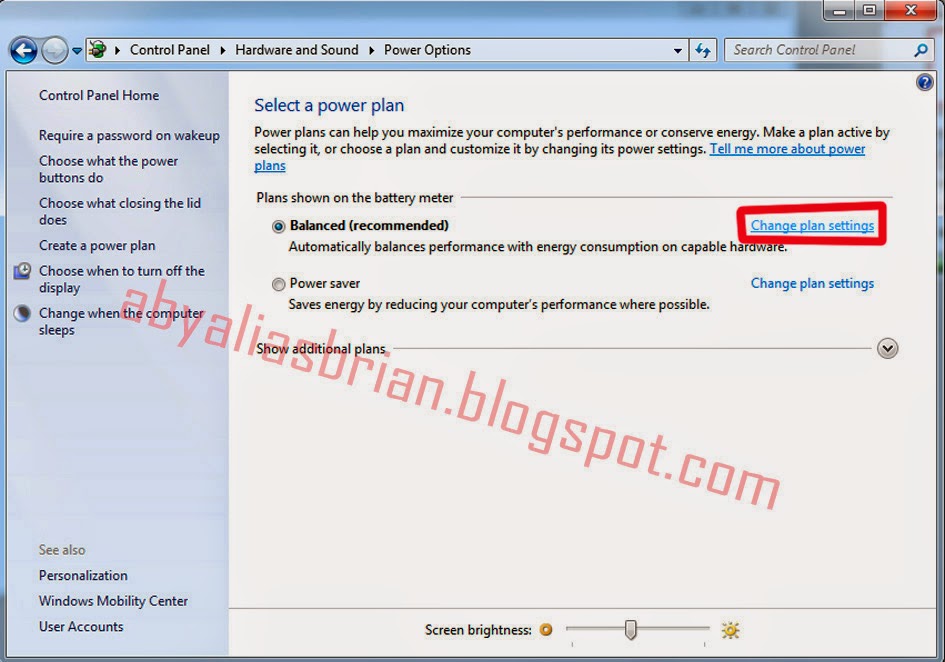
  • Klik Start => Control Panel => Hardware and Sound => Power Options atau dengan Klik kanan pada icon baterai di Taskbar bawah sebelah kanan => Power Options.
  • Untuk Power Plan kita pilih Balanced, kemudian klik Change Plan Settings

http://abyaliasbrian.blogspot.com

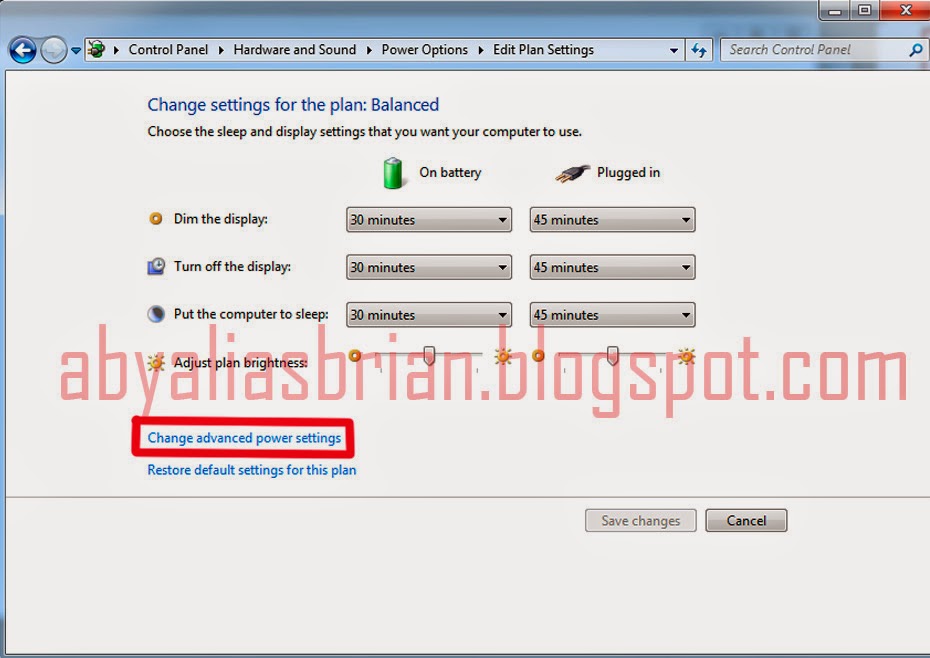
  • Pada Power plan Balanced  kemudian klik Change advanced power settings

http://abyaliasbrian.blogspot.com

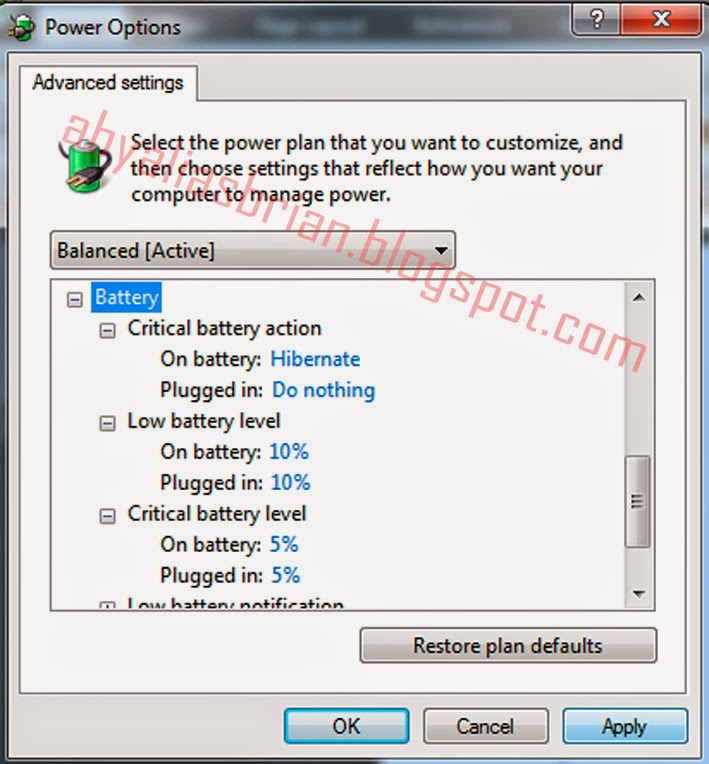
  • Pada kategori "Battery"
Atur "Critical Battery Action" untuk "On Battery": Hibernate
Atur "Low Battery Level" untuk "On Battery": 10%
Atur "Critical Battery Level" untuk "On Battery": 5%
Atur "Low Battery Notification" untuk "On Battery": On
Atur "Low Battery Action" untuk "On Battery": Do Nothing
Atur "Reserve Battery Level" untuk "On Battery": 7%
Atur Pengaturannya seperti Gambar dibawah ini:

http://abyaliasbrian.blogspot.com

http://abyaliasbrian.blogspot.com

5.    Jika pengaturan sudah Selesai, klik Apply kemudian klik OK.

Komputer anda akan Hibernate Otomatis pada saat baterai dikisaran 5%. Tapi, notifikasi baterai lemah, tetap pada kisaran 10%. Jadi, anda punya waktu untuk mencolok charger sebelum baterai mencapai kisaran baterai 5%.


Sekian Tutorial tentang Cara Menampilkan Peringatan saat Baterai akan Habis pada Sistem Operasi Windows 7, semoga bermanfaat

Terimakasih Sudah mengunjungi Blog Mas Brian, Jangan lupa Klik Iklan Untuk Support blog Mas Brian

Recent Comments Widget with Avatar by Tutorial Blogspot